

Vinculando via Gupshup
Guia passo a passo para vincular um número WhatsApp da Gupshup a um avatar na Tolky — coleta de dados, chamada de API e validação.
Caso o cliente utilize a Gupshup como provedor do WhatsApp Business, siga este guia para vincular o número ao avatar na Tolky.
Ao final, o número estará registrado na plataforma e o avatar responderá automaticamente a mensagens recebidas no WhatsApp.
Pré-requisitos
Acesso ao Portal Gupshup
Credenciais do Tolky para login em partner.gupshup.io
App ID do Cliente
Solicitar ao cliente o App ID do número a ser vinculado
Host Slug do Tolky
Valor de public.hosts.host_slug do host que será vinculado ao App
Ferramenta de API
Postman, Insomnia ou curl para executar a requisição
Passo a passo
Acesse o portal Gupshup
Faça login no portal de parceiros da Gupshup: partner.gupshup.io. Utilize as credenciais de login do Tolky para acessar.
Certifique-se de ter acesso ao portal de parceiros antes de prosseguir.
Solicite o App ID ao cliente
Entre em contato com o cliente que criou o App na Gupshup e solicite o App ID do número a ser vinculado ao avatar.
Peça ao cliente que acesse o painel Gupshup e copie o App ID diretamente da lista de Apps — isso evita erros de digitação.
Guarde o Nome do App
Com o App ID em mãos, localize o App na tela da Gupshup. O Nome do App é a primeira informação exibida no registro do App.
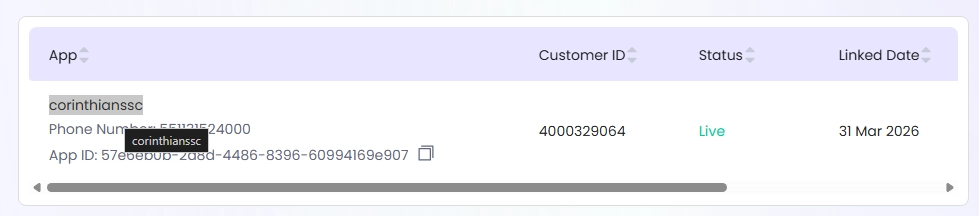
Nome do App destacado no registro
Anote cada valor com cuidado. Eles serão utilizados na chamada de API mais adiante.
Guarde o Telefone do App
Ainda no mesmo registro do App, copie o Telefone do App a ser vinculado ao avatar. É a segunda informação exibida no registro.
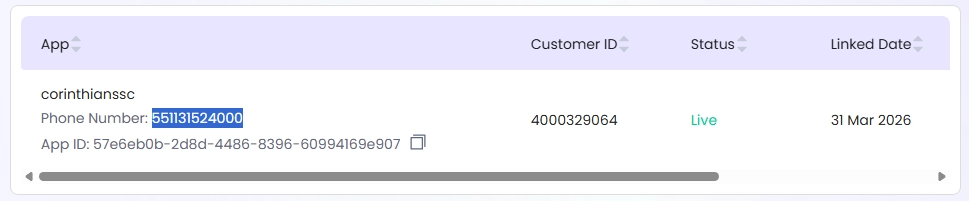
Telefone do App destacado no registro
Guarde o App ID
Por fim, no mesmo registro, copie o App ID — a terceira informação exibida no registro do App.
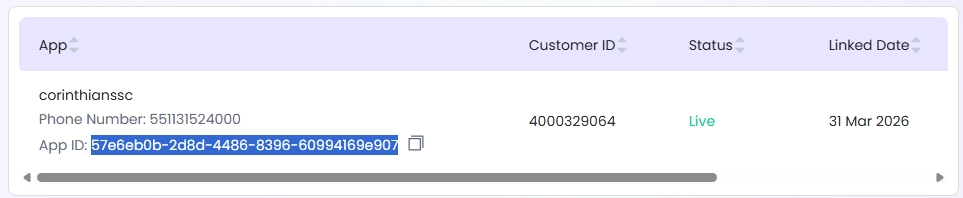
App ID destacado no registro
Acesse os detalhes do App
Clique na seta no final do registro do App na Gupshup para abrir a tela de detalhes.
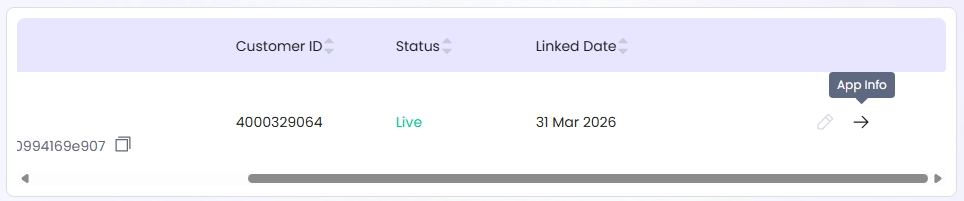
Seta para acessar os detalhes do App
Guarde o Token do App
Na tela App Details, copie o valor do campo Token.
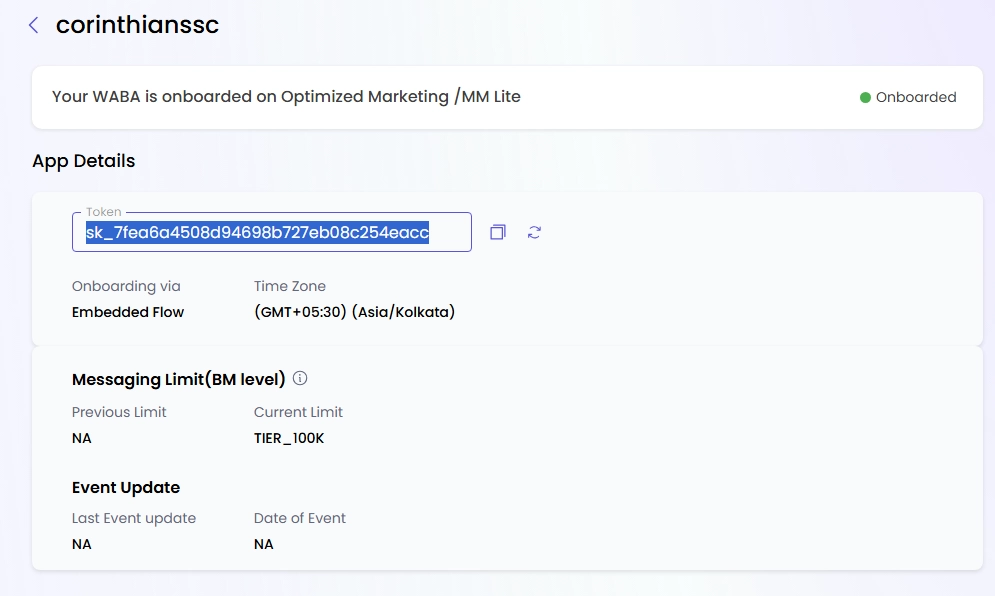
Tela App Details com o campo Token destacado
Copie o Token para um local seguro — você precisará dele no próximo passo.
Execute a API de criação da conta
Com todos os valores coletados, execute a seguinte requisição para criar a conta WhatsApp na Tolky:
curl --location 'https://api.tolky.to/api/whatsapp/createAccount' \
  --header 'Content-Type: application/json' \
  --data '{
    "provider": "gupshup",
    "hostSlug": "<HOST_SLUG>",
    "metaData": null,
    "phoneNumber": "<TELEFONE>",
    "gupshupData": {
      "appId": "<APP_ID>",
      "appToken": "<APP_TOKEN>",
      "appName": "<NOME_DO_APP>"
    }
  }'
Campos da requisição:
provider— Manter como"gupshup". Use"meta"apenas para vinculação via Meta.hostSlug— Valor depublic.hosts.host_slugdo host a ser vinculado ao App.metaData— Manter comonull. Preencher apenas para vinculação via Meta.phoneNumber— Telefone coletado no Passo 4.gupshupData.appId— App ID coletado no Passo 5.gupshupData.appToken— Token coletado no Passo 7.gupshupData.appName— Nome do App coletado no Passo 3.
Utilize ferramentas como Postman ou Insomnia para executar e testar a requisição com mais facilidade.
Valide a vinculação
Após executar a API, um registro será criado na tabela
public.wpp_accounts, porém os campos meta_id e meta_id_return
estarão vazios inicialmente.
- Envie uma mensagem para o avatar pelo telefone cadastrado.
Isso preencherá automaticamente os campos
meta_idemeta_id_return. - Aguarde a resposta do avatar no WhatsApp. Quando o avatar responder, a vinculação está concluída.
O processo só é considerado finalizado quando o avatar responde à mensagem enviada pelo telefone cadastrado.
Próximos passos
Vinculando via Tolky
Alternativa para clientes que usam a Meta diretamente, sem Gupshup.
Criando Conta na Meta
Caso o cliente ainda precise criar ou configurar a conta na Meta.
Se precisar de ajuda, acesse a documentação oficial do Tolky ou entre em contato com o suporte.