

Atendimentos
Tela de atendimentos redesenhada — filtros avançados, visualização em tabela, conversa inline e muito mais controle sobre cada interação
A tela de Atendimentos ganhou uma reformulação completa na versão 2.0. Navegação mais fluida, filtros poderosos, dois modos de visualização e acesso direto às conversas — tudo pensado para dar mais agilidade no dia a dia.
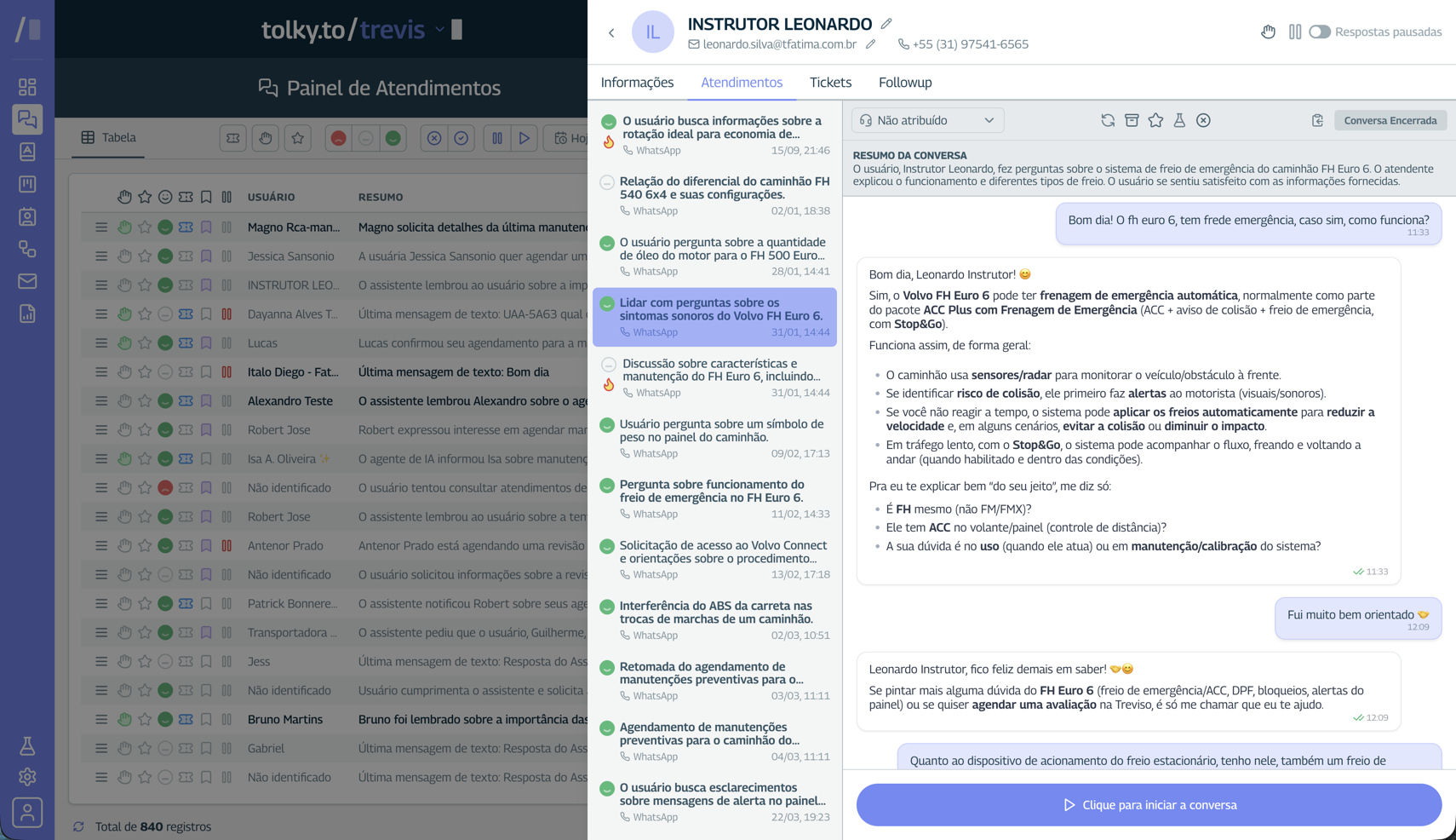
Tela de Atendimentos — visão geral
O que foi implementado
Painel lateral de filtros
O painel de filtros foi completamente redesenhado e agora oferece múltiplas dimensões de segmentação em um único lugar. As opções estão organizadas em seções claras:
Visualizações rápidas
| Opção | Descrição |
|---|---|
| Todos os Atendimentos | Lista completa de todos os atendimentos, com contagem total |
| Meus Atendimentos | Atendimentos atribuídos ao operador logado |
| Favoritos | Atendimentos marcados como favorito |
| Arquivados | Histórico de atendimentos encerrados e arquivados |
| Sem Operadores | Atendimentos ainda não atribuídos a nenhum operador |
Filtro por período
Selecione o intervalo de tempo diretamente no painel lateral, sem abrir menus extras:
- Todo o Período — visão completa do histórico
- Hoje — atendimentos do dia atual
- Esta Semana — últimos 7 dias
- Este Mês — mês corrente
- Selecionar Período — intervalo personalizado com datas de início e fim
Filtros personalizados
Salve combinações de filtros como filtros personalizados para reutilizar a qualquer momento. Ideal para times que monitoram segmentos específicos de atendimento com frequência.
Smart Tags no painel
Todas as Smart Tags ativas do avatar aparecem diretamente no painel lateral, com campo de busca para localização rápida. Basta clicar em uma tag para filtrar instantaneamente todos os atendimentos classificados com ela.
Filtros avançados por dimensão
Ao clicar em Filtrar, um menu expansível permite combinar múltiplas dimensões simultaneamente. Cada dimensão abre um submenu com as opções disponíveis:
Operadores
Filtre atendimentos por operador responsável. Útil para acompanhar a carga de trabalho individual ou revisar conversas de um agente específico.
Ticket
Visualize atendimentos com ou sem tickets associados, ou filtre por status do ticket vinculado.
Leitura
Separe atendimentos por status de leitura: todos, não lidos ou pausados.
Apoio humano
Identifique conversas em que o usuário solicitou ou recebeu intervenção de um operador humano.
Sentimento
Filtre pelo sentimento detectado automaticamente pela IA na conversa — positivo, neutro ou negativo.
Smart Tags
Segmente por uma ou mais tags aplicadas automaticamente pela IA ao longo da conversa.
Período
Define o intervalo de datas dos atendimentos exibidos — hoje, esta semana, este mês ou período personalizado.
Canal
Filtre por canal de origem: WhatsApp, Minichat, entre outros canais integrados.
Os filtros são cumulativos — é possível combinar período + canal + Smart Tag + sentimento em uma única busca.
Dois modos de visualização
Alterne entre Lista e Tabela com um clique no topo da tela.
Modo Lista
O modo Lista foi projetado com uma experiência visual semelhante ao WhatsApp — a interface de mensagens mais familiar para a maioria dos usuários. Essa escolha reduz a curva de aprendizado e torna o uso imediato, mesmo para quem acessa a plataforma pela primeira vez.
Visão conversacional com cartões individuais para cada atendimento. Cada cartão exibe:
- Nome e avatar do contato
- Prévia da última mensagem
- Data e hora da última interação
- Ícones de status: sentimento, canal, tickets, mensagens não lidas
- Indicador de urgência (ícone de chama para alta prioridade)
Os atendimentos aparecem organizados por abas: Todos, Não Lidos e Pausados — permitindo triagem rápida sem aplicar filtros manuais.
Modo Tabela
Visão densa em linhas, ideal para gestão em volume. As colunas disponíveis são:
| Coluna | Descrição |
|---|---|
| Usuário | Nome do contato |
| Resumo | Resumo gerado automaticamente pela IA sobre o conteúdo da conversa |
| Desde | Data de início do atendimento |
| Última Mensagem | Data e hora da última mensagem trocada |
A paginação no rodapé exibe o total de registros e permite navegar entre páginas de resultados.
Conversa inline
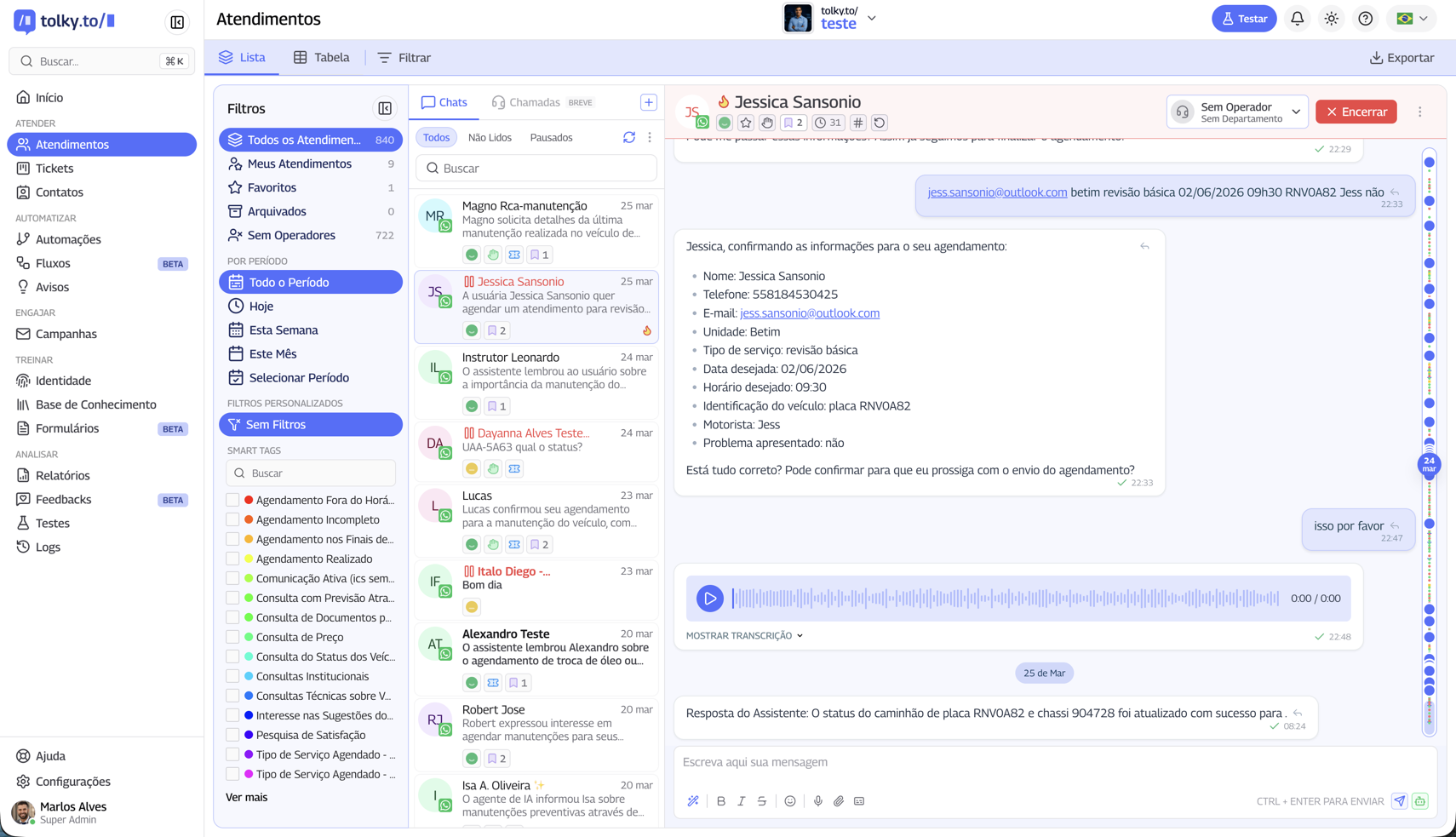
Conversa aberta inline com painel de IA no controle
Clique em qualquer atendimento para abrir a conversa diretamente na mesma tela, no painel direito. Não é necessário navegar para outra página.
O painel de conversa exibe:
- Cabeçalho com dados do contato — nome, canal de origem e ações rápidas
- Histórico completo da conversa — com timestamps, status de leitura e identificação de quem enviou cada mensagem (IA ou humano)
- Atribuição de operador e departamento — selecione o responsável pelo atendimento diretamente no painel
- Botão Encerrar — para finalizar o atendimento sem sair da lista
- Editor de resposta completo com barra de ferramentas:
| Recurso | Descrição |
|---|---|
| ✨ IA | Sugestões automáticas de resposta geradas pela IA |
| B / I / S | Formatação de texto: negrito, itálico e tachado |
| 😊 Emoji | Inserção de emojis diretamente na mensagem |
| 🎤 Áudio | Gravação e envio de mensagens de voz |
| 📎 Anexo | Envio de arquivos e mídias |
| 📋 Scripts de mensagens | Acesso rápido a mensagens pré-definidas para agilizar respostas recorrentes (detalhado abaixo) |
| CTRL + ENTER | Atalho de teclado para envio rápido sem usar o mouse |
Scripts de Mensagens
O painel de Scripts de Mensagens permite criar e reutilizar respostas prontas com um clique, eliminando a necessidade de digitar textos longos e repetitivos durante os atendimentos.
Ao abrir o painel, o operador tem acesso a:
- Campo de busca — localize qualquer script pelo nome ou conteúdo
- + Novo — crie um novo script diretamente pelo painel, sem sair do atendimento
- Meus Scripts — scripts criados pelo próprio operador, visíveis apenas para ele
- Scripts do Avatar — scripts compartilhados com toda a equipe, criados na configuração do avatar
Cada script é numerado, exibe o título e o conteúdo completo da mensagem. Basta clicar para inserir o texto no campo de resposta, podendo editar antes de enviar.
- Scripts do Avatar — padronizam respostas institucionais para toda a equipe.
- Meus Scripts — cada operador monta seu próprio repertório de respostas rápidas.
Ações em lote
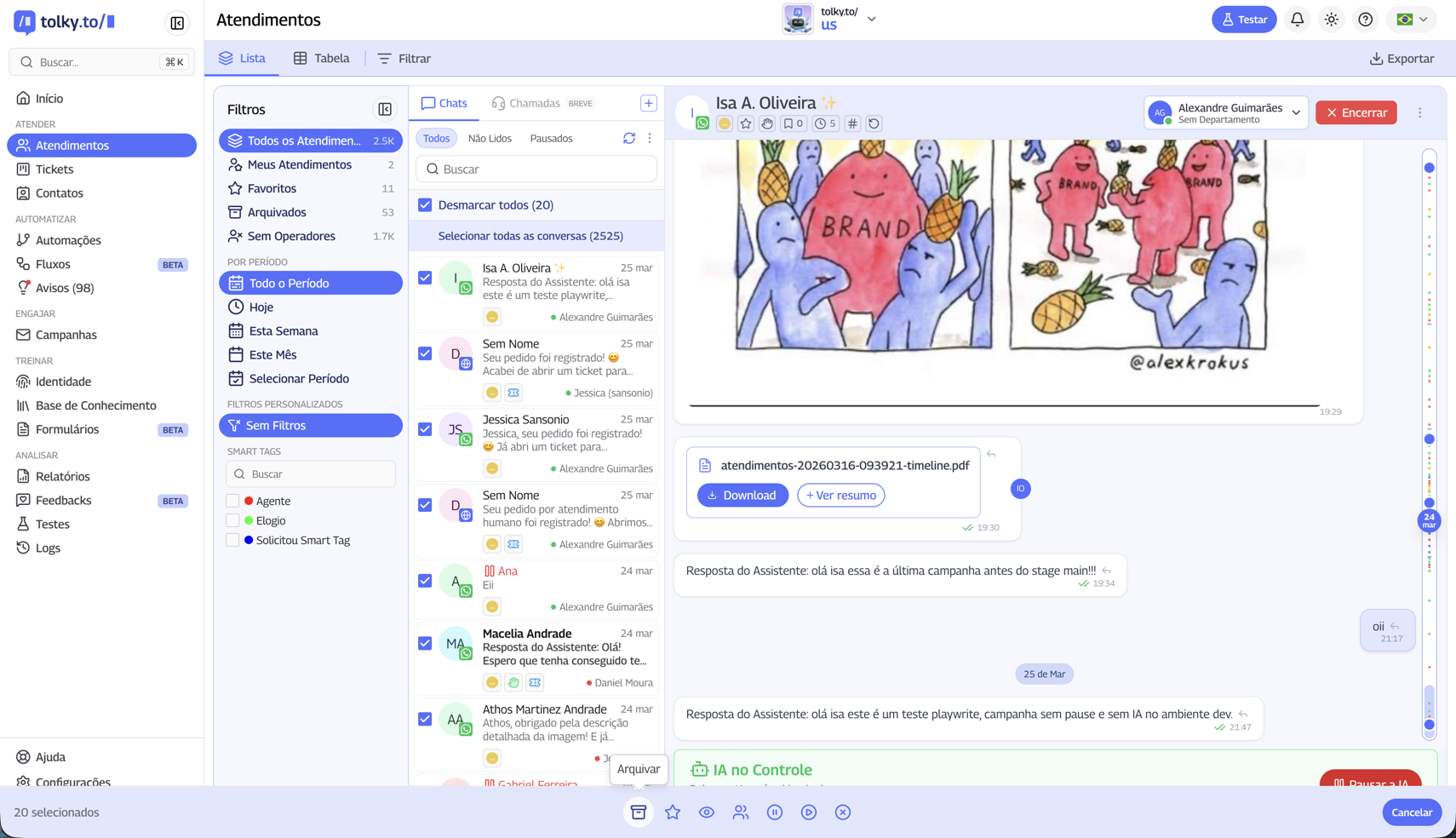
Seleção múltipla com ações em lote
Selecione múltiplos atendimentos simultaneamente para executar ações em massa sem precisar abrir cada conversa individualmente.
Ao selecionar um ou mais atendimentos, uma barra de ações aparece na parte inferior da tela com as seguintes opções:
| Ação | Descrição |
|---|---|
| 📦 Arquivar | Move os atendimentos selecionados para o arquivo |
| ⭐ Favoritar | Marca todos os selecionados como favorito |
| 👁️ Marcar como visto | Define os atendimentos como lidos |
| 👤 Atribuir operador | Assign um operador responsável para todos de uma vez |
| ⏸️ Pausar | Pausa as respostas automáticas da IA nos atendimentos selecionados |
| ▶️ Retomar | Retoma as respostas automáticas da IA |
Na parte superior da lista, dois atalhos facilitam a seleção:
- Desmarcar todos — remove a seleção de todos os itens visíveis
- Selecionar todas as conversas — expande a seleção para o total completo de conversas que correspondem ao filtro ativo, mesmo as que não estão visíveis na tela
O contador “X selecionados” no rodapé mostra em tempo real quantos atendimentos estão na seleção ativa.
Exportação de dados
Botão Exportar disponível no canto superior direito para baixar os atendimentos listados com os filtros ativos aplicados. A exportação está disponível nos formatos CSV e Excel, facilitando a análise em ferramentas externas e a geração de relatórios periódicos.
Busca integrada na lista
Campo de busca dentro da lista de atendimentos para localizar conversas pelo nome do contato ou pelo conteúdo da última mensagem, sem precisar navegar pelo histórico manualmente.
Impacto esperado
- Gestão em escala: o modo tabela permite acompanhar centenas de atendimentos em uma tela densa, com ordenação por data e paginação clara.
- Triagem mais rápida: as abas Todos, Não Lidos e Pausados eliminam filtros manuais para os fluxos mais comuns de triagem.
- Segmentação precisa: a combinação de filtros por canal, sentimento, Smart Tag e período permite encontrar exatamente o conjunto de atendimentos necessário em segundos.
- Menos troca de contexto: a conversa inline mantém o operador na mesma tela durante todo o atendimento, reduzindo cliques e perda de foco.
- Resumos automáticos por IA: o campo de resumo na visão tabela entrega o contexto de cada conversa sem precisar abrir a mensagem, acelerando a triagem visual.
- Autonomia para times: filtros salvos e Smart Tags no painel lateral permitem que cada time configure seu próprio modo de trabalho sem depender de configurações globais.