

Tickets
Gestão de tickets redesenhada — quadro Kanban, visualização em tabela, detalhes completos do contato e rastreamento de eventos por ticket
A tela de Tickets foi completamente reformulada na versão 2.0. O fluxo de trabalho ficou mais visual, com um quadro Kanban intuitivo, filtros avançados e acesso completo ao histórico de cada ticket sem sair da tela.
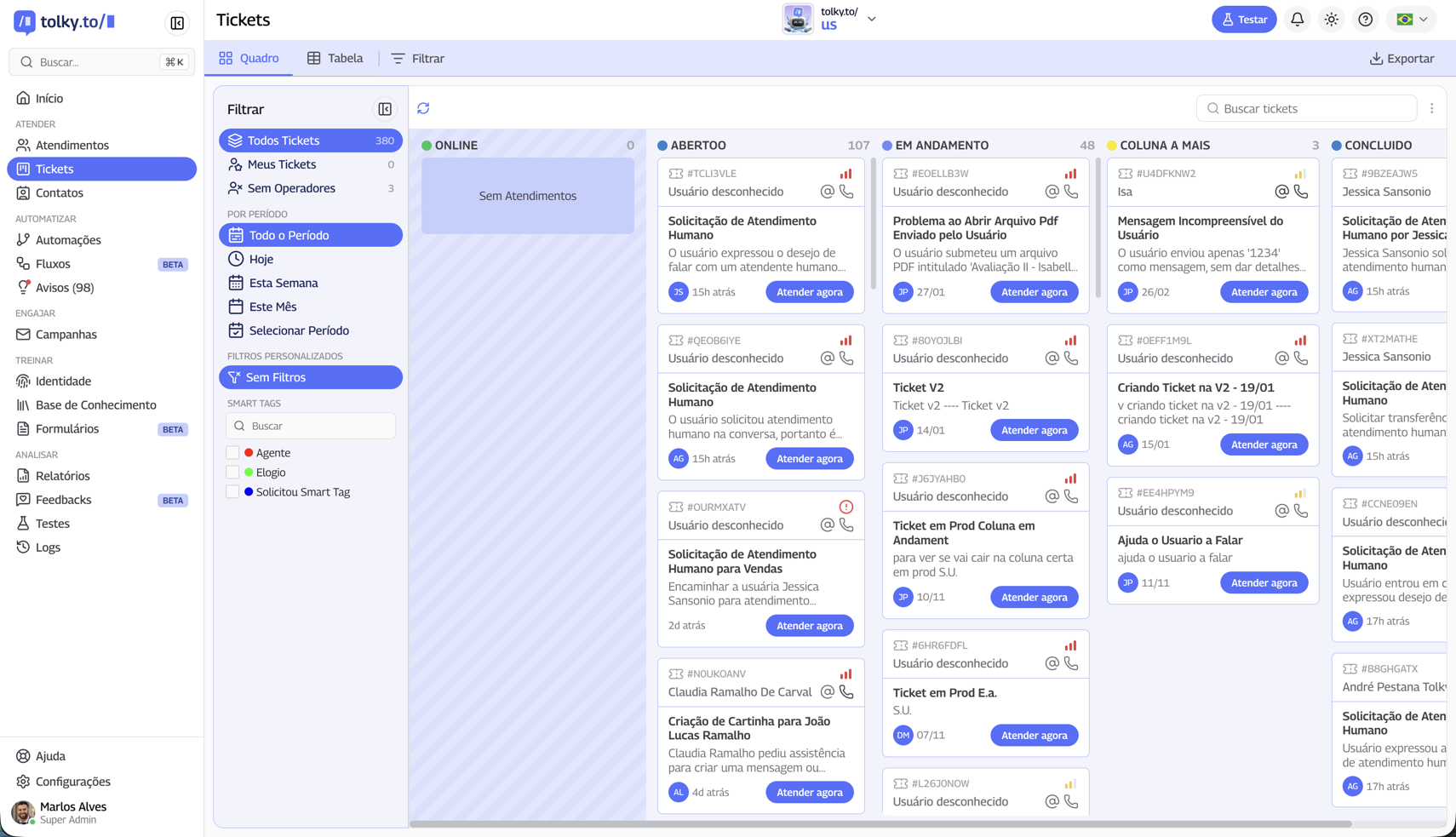
Tela de Tickets — visão Quadro
O que foi implementado
Painel lateral de filtros
O painel de filtros segue a mesma lógica da tela de Atendimentos, com opções organizadas em seções:
Visualizações rápidas
| Opção | Descrição |
|---|---|
| Todos os Tickets | Lista completa com contagem total de tickets |
| Meus Tickets | Tickets atribuídos ao operador logado |
| Sem Operadores | Tickets ainda sem responsável definido |
Filtro por período
- Todo o Período, Hoje, Esta Semana, Este Mês e Selecionar Período — intervalo personalizado com datas de início e fim.
Filtros personalizados
Salve combinações de filtros para reutilizar no dia a dia, sem precisar reconfigurar a cada acesso.
Smart Tags no painel
Todas as Smart Tags ativas aparecem diretamente no painel com campo de busca, permitindo filtrar tickets por tag com um clique.
Dois modos de visualização
Alterne entre Quadro e Tabela no topo da tela.
Modo Quadro (Kanban)
Visualização em colunas onde cada coluna representa uma etapa do fluxo de atendimento. O quadro é totalmente personalizável: o usuário pode criar quantas colunas quiser, definir o nome e a cor de cada uma de acordo com o processo do seu time.
A coluna Online é fixa e reúne automaticamente os tickets cujos usuários interagiram nos últimos 10 minutos. Isso indica que o contato está ativo e mais propenso a responder naquele momento — permitindo que os operadores priorizem esses atendimentos e aumentem significativamente a chance de uma conversa em tempo real, tornando o atendimento muito mais eficiente.
As demais colunas são totalmente livres — abaixo um exemplo de configuração:
Cada card no quadro exibe:
- ID do ticket com prefixo (
#TCLI3VLE) - Nome do contato e canal de origem
- Título e descrição resumida do problema
- Tempo decorrido desde a criação
- Avatar do operador responsável
- Botão Atender agora para assumir o ticket diretamente
Modo Tabela
Visão em linhas para gestão em volume, com as mesmas informações dos cards em formato compacto, ideal para times que gerenciam grande quantidade de tickets simultaneamente.
Busca de tickets
Campo de busca no canto superior direito para localizar tickets pelo ID, nome do contato ou conteúdo da descrição.
Detalhe do ticket
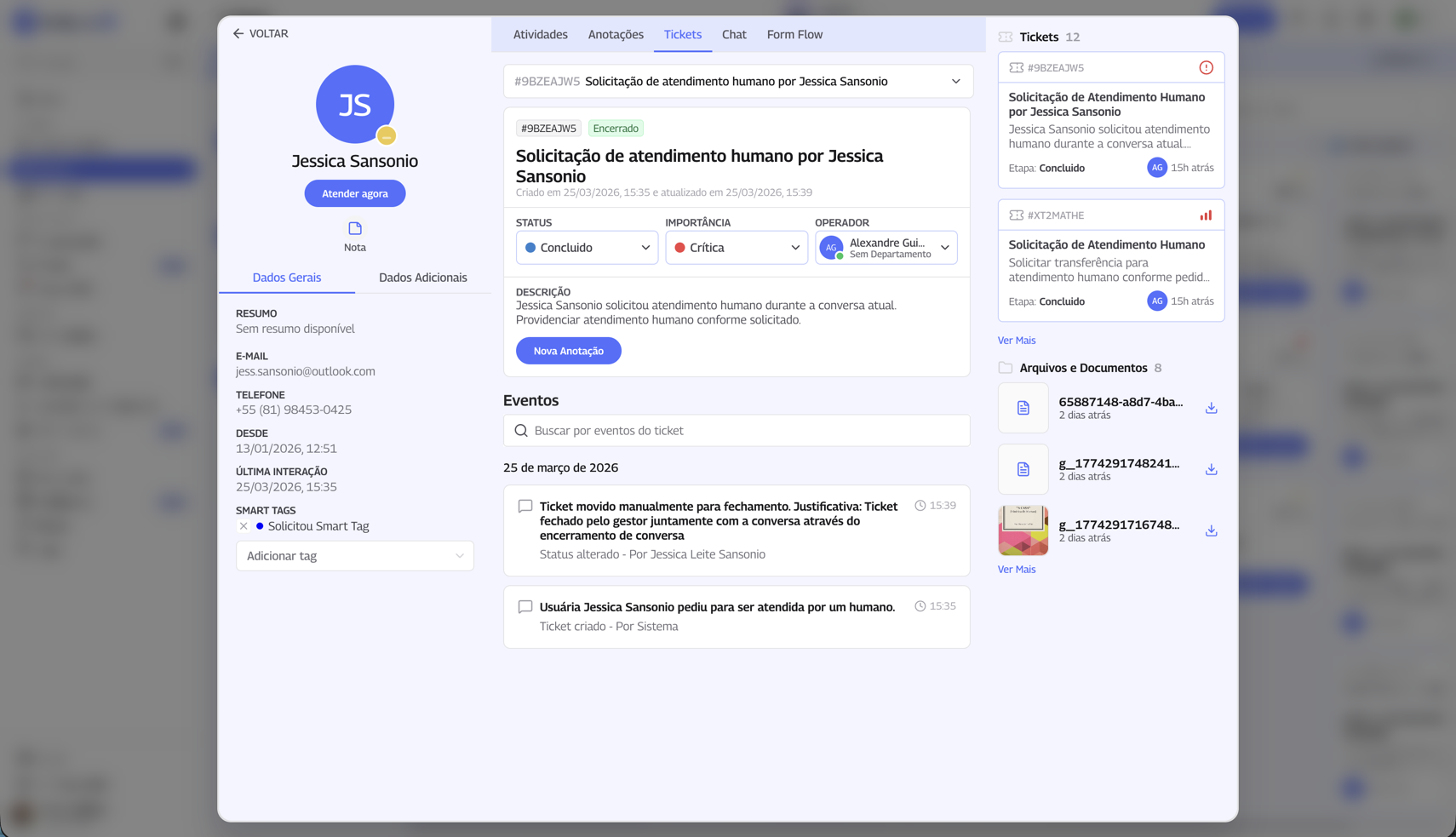
Detalhe do ticket com dados do contato, timeline de eventos e arquivos
Ao abrir um ticket, um painel completo é exibido com todas as informações centralizadas em uma única tela:
Painel esquerdo — dados do contato
- Resumo gerado automaticamente pela IA sobre o contato
- E-mail, Telefone, Desde (data de cadastro) e Última Interação
- Smart Tags aplicadas ao contato, com opção de adicionar novas tags manualmente
- Abas Dados Gerais e Dados Adicionais para informações complementares
- Botão Atender agora para iniciar o atendimento diretamente
Painel central — detalhes do ticket
- ID e título do ticket
- Status — com seletor para atualizar a etapa (ex: Concluído)
- Importância — classificação de criticidade (ex: Crítica)
- Operador responsável — com seletor para reatribuição
- Descrição detalhada do problema ou solicitação
- Botão Nova Anotação para registrar observações internas
Timeline de Eventos
Registro cronológico de todas as ações realizadas no ticket, com:
- Descrição do evento (ex: “Ticket criado - Por Sistema”, “Status alterado - Por operador”)
- Horário exato de cada evento
- Campo de busca para localizar eventos específicos na timeline
Painel direito — visão consolidada do contato
- Tickets — lista de todos os tickets vinculados ao mesmo contato, com status e etapa de cada um. Permite ver o histórico completo do cliente sem sair do ticket atual.
- Arquivos e Documentos — todos os arquivos trocados nas conversas com aquele contato, com opção de download direto. O contador indica o total de arquivos disponíveis.
Abas do painel central
| Aba | Descrição |
|---|---|
| Atividades | Histórico de ações realizadas no ticket |
| Anotações | Notas internas registradas pelos operadores |
| Tickets | Detalhes e histórico do ticket atual |
| Chat | Conversa vinculada ao ticket |
| Form Flow | Dados capturados pelo formulário de coleta |
Exportação de dados
Botão Exportar disponível no canto superior direito para baixar os tickets filtrados nos formatos CSV e Excel.
Impacto esperado
- Fluxo visual de trabalho: o quadro Kanban torna o status de cada ticket imediatamente visível, facilitando a priorização e a distribuição entre operadores.
- Histórico completo centralizado: a timeline de eventos e os arquivos vinculados ao contato eliminam a necessidade de buscar informações em outras telas.
- Rastreabilidade total: cada ação no ticket é registrada com horário e responsável, criando um histórico auditável de todo o atendimento.
- Contexto do cliente em um clique: a lista de tickets anteriores do mesmo contato permite entender o histórico do cliente sem sair da tela atual.
- Agilidade na triagem: o botão “Atender agora” nos cards do quadro permite que operadores assumam tickets instantaneamente, sem navegação adicional.