

Campanhas
Painel de campanhas redesenhado com resumo de performance, histórico visual e métricas de entrega em tempo real
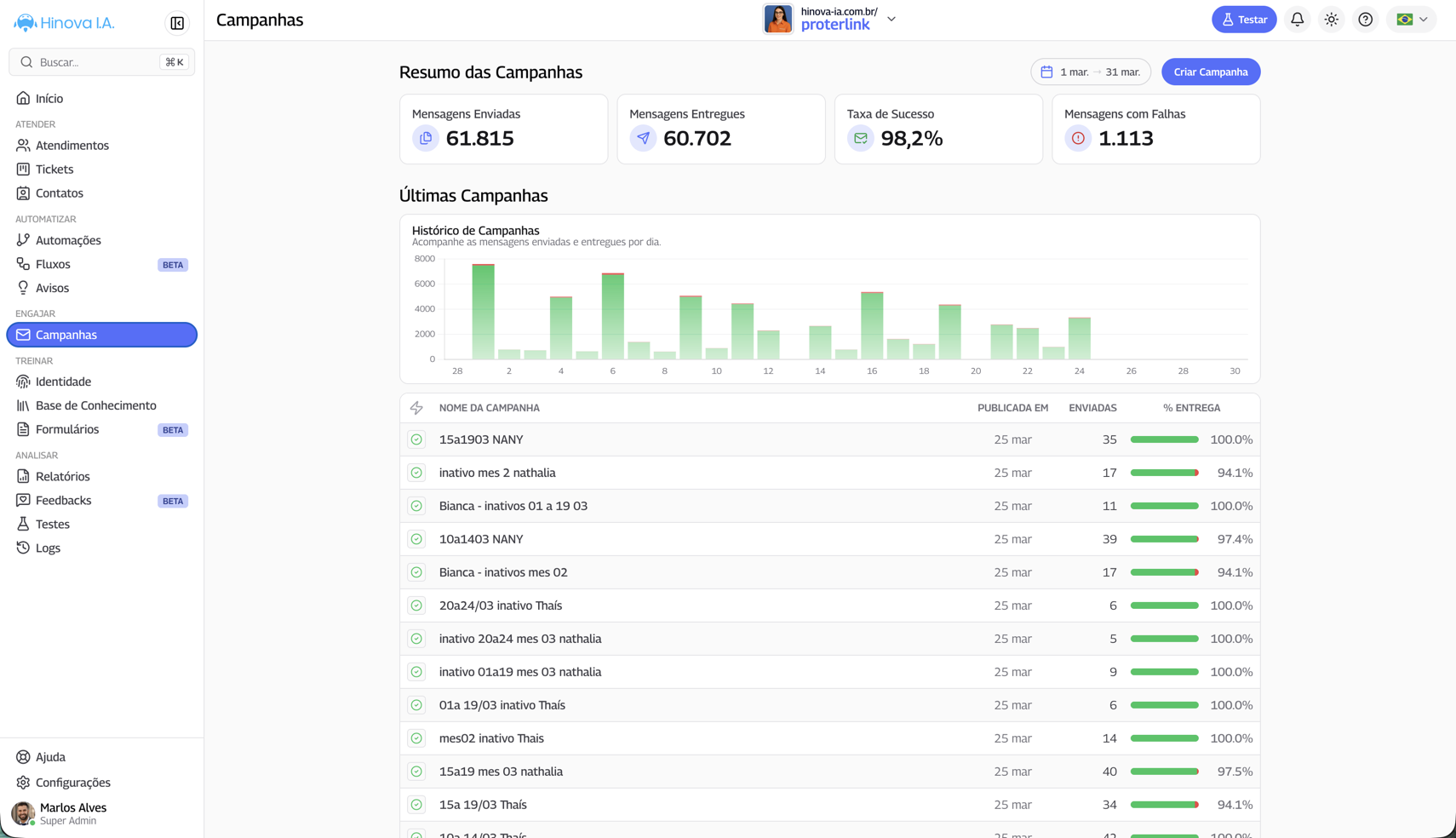
A tela de Campanhas foi completamente reformulada na versão 2.0. O foco saiu da listagem simples e passou para uma visão orientada a performance — com resumo de envios, histórico gráfico e taxa de sucesso logo na entrada da página.
Campanhas na versão 2.0
O que foi implementado
Resumo das Campanhas
Um painel de métricas no topo da tela agrega os dados do período selecionado em quatro indicadores principais:
| Indicador | Descrição |
|---|---|
| Mensagens Enviadas | Total de mensagens disparadas no período |
| Mensagens Entregues | Total de mensagens confirmadas como entregues |
| Taxa de Sucesso | Percentual de mensagens entregues sobre enviadas |
| Mensagens com Falhas | Total de mensagens que não foram entregues |
Histórico gráfico
Um gráfico de barras mostra a evolução diária de mensagens enviadas e entregues, permitindo identificar picos de envio e variações na taxa de entrega ao longo do tempo.
Lista de campanhas aprimorada
A listagem passou a exibir, para cada campanha:
- Nome e data de publicação
- Quantidade de mensagens enviadas
- Barra de progresso visual com percentual de entrega
Filtro por período
Um seletor de data no topo permite filtrar todas as métricas e a listagem por intervalo de datas personalizado.
Criação de campanhas simplificada
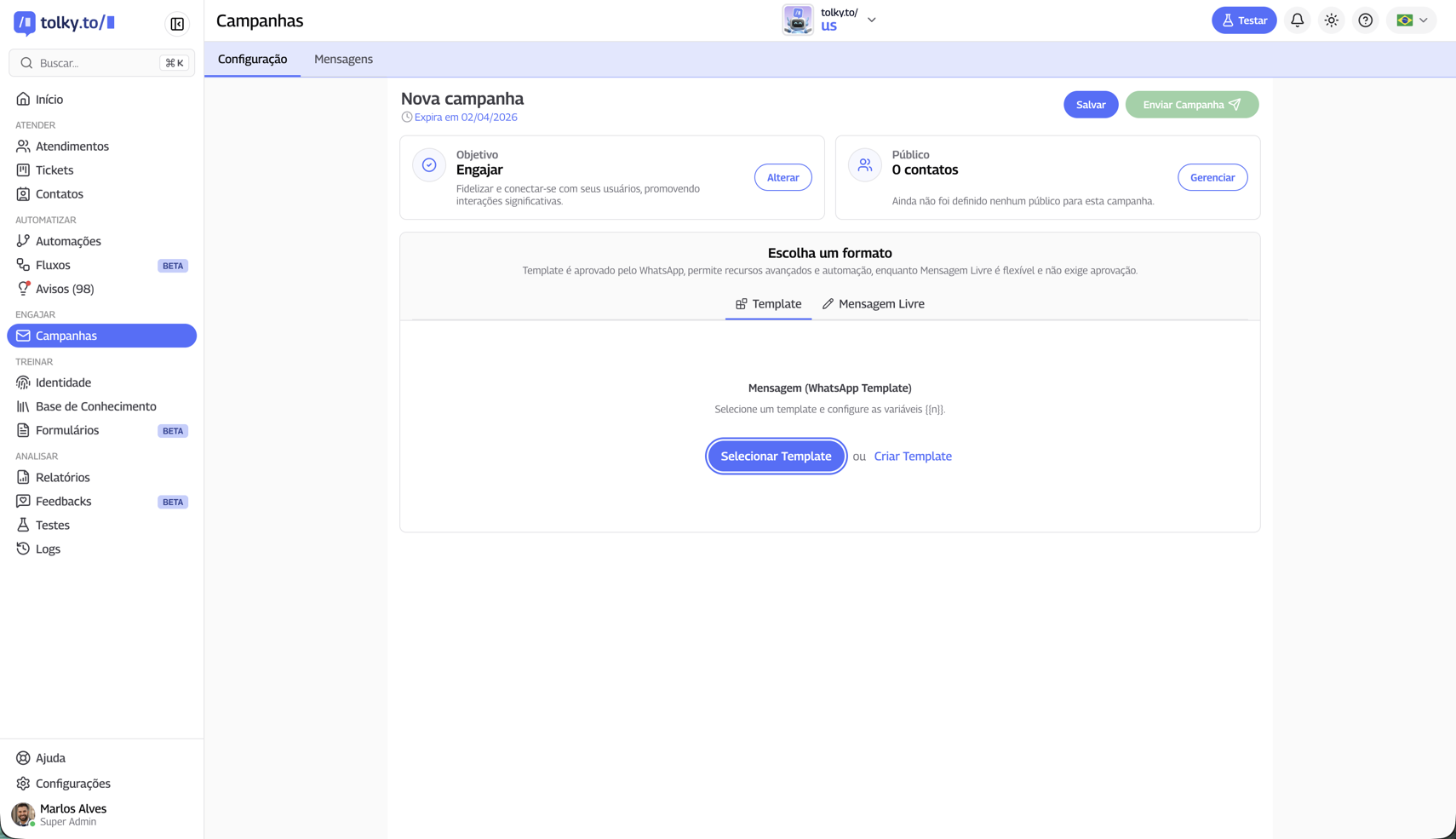
O fluxo de criação de campanhas foi redesenhado para ser mais direto. A nova tela organiza as configurações em duas abas — Configuração e Mensagens — e apresenta os principais parâmetros logo de início:
- Objetivo: define a intenção da campanha (ex: Engajar) com descrição contextual
- Público: seleção e gerenciamento dos contatos que receberão a campanha
Criação de campanha na versão 2.0
Formatos de mensagem
Ao configurar a mensagem, o usuário escolhe entre dois formatos:
| Formato | Descrição |
|---|---|
| Template | Aprovado pelo WhatsApp, permite recursos avançados e automação |
| Mensagem Livre | Flexível, não exige aprovação prévia |
Para o formato Template, é possível selecionar um template existente da Meta ou criar um novo template diretamente pela plataforma, sem precisar acessar o Meta Business Manager.
Acompanhamento de mensagens por usuário
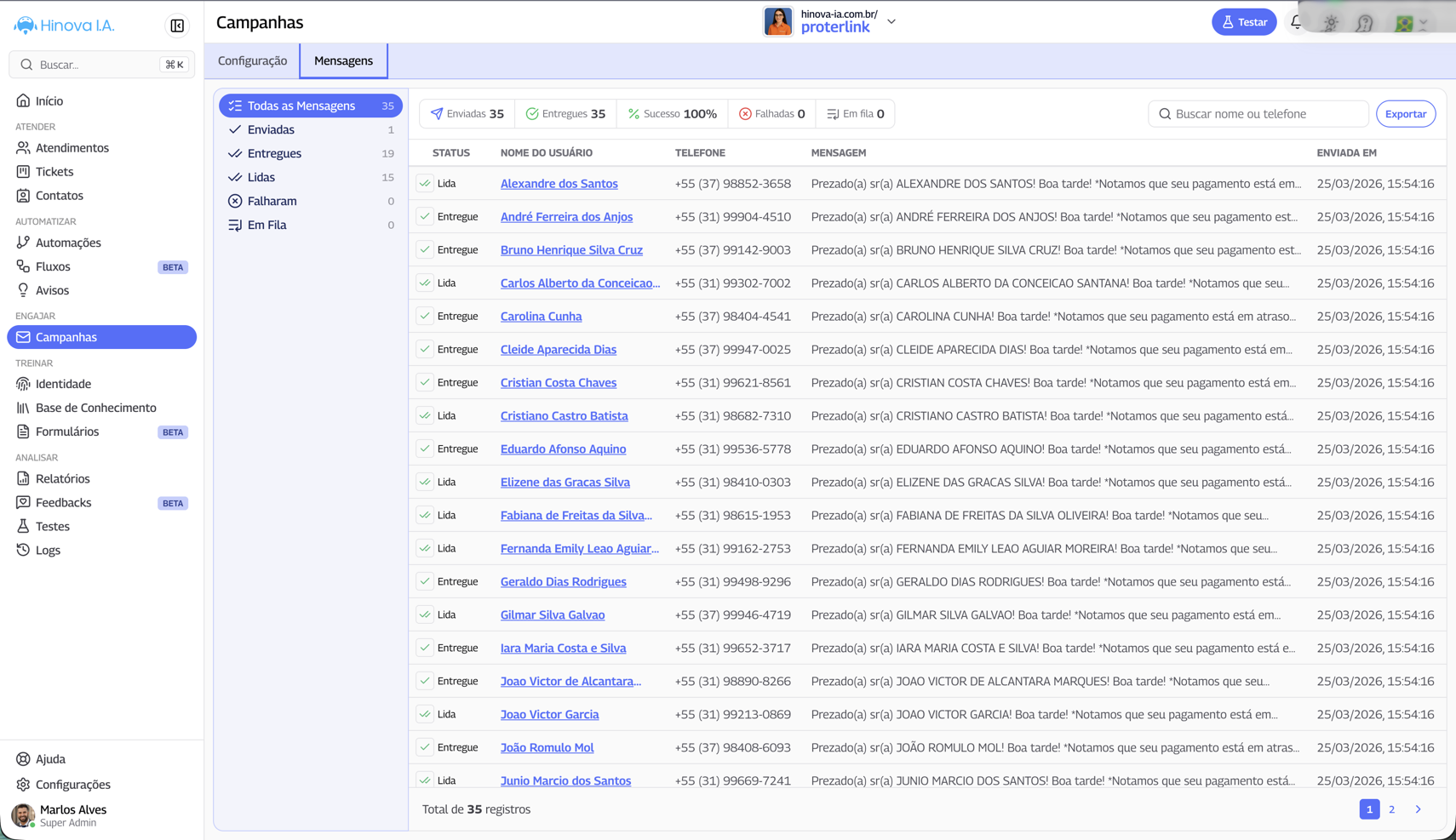
A aba Mensagens dentro de cada campanha exibe todas as mensagens enviadas individualmente, com status por destinatário e filtros rápidos na lateral.
Aba de mensagens da campanha
Para cada mensagem é possível ver:
| Coluna | Descrição |
|---|---|
| Status | Enviada, Entregue, Lida, Falharam ou Em Fila |
| Nome do usuário | Nome do contato que recebeu a mensagem |
| Telefone | Número utilizado no envio |
| Mensagem | Prévia do conteúdo enviado |
| Enviada em | Data e horário exato do envio |
Os filtros laterais permitem segmentar por status (Enviadas, Entregues, Lidas, Falharam, Em Fila) e um campo de busca por nome ou telefone facilita localizar um destinatário específico. Os totais agregados ficam visíveis no topo da tabela em tempo real.
Impacto esperado
- Visibilidade de performance: o resumo no topo elimina a necessidade de navegar campanha por campanha para ter uma visão geral dos envios.
- Identificação rápida de falhas: o indicador de mensagens com falhas fica visível logo na entrada, facilitando ações corretivas.
- Acompanhamento por período: o filtro de datas permite comparar performance entre períodos distintos sem perder o contexto.