

Automações
Editor de automações redesenhado — fluxo em duas etapas, controles avançados por módulo e contador de tokens em tempo real
A tela de Automações foi completamente redesenhada na versão 2.0. O editor ganhou uma estrutura visual mais clara, com um fluxo guiado em duas etapas, biblioteca de agentes prontos para adicionar e controles avançados de configuração por módulo.
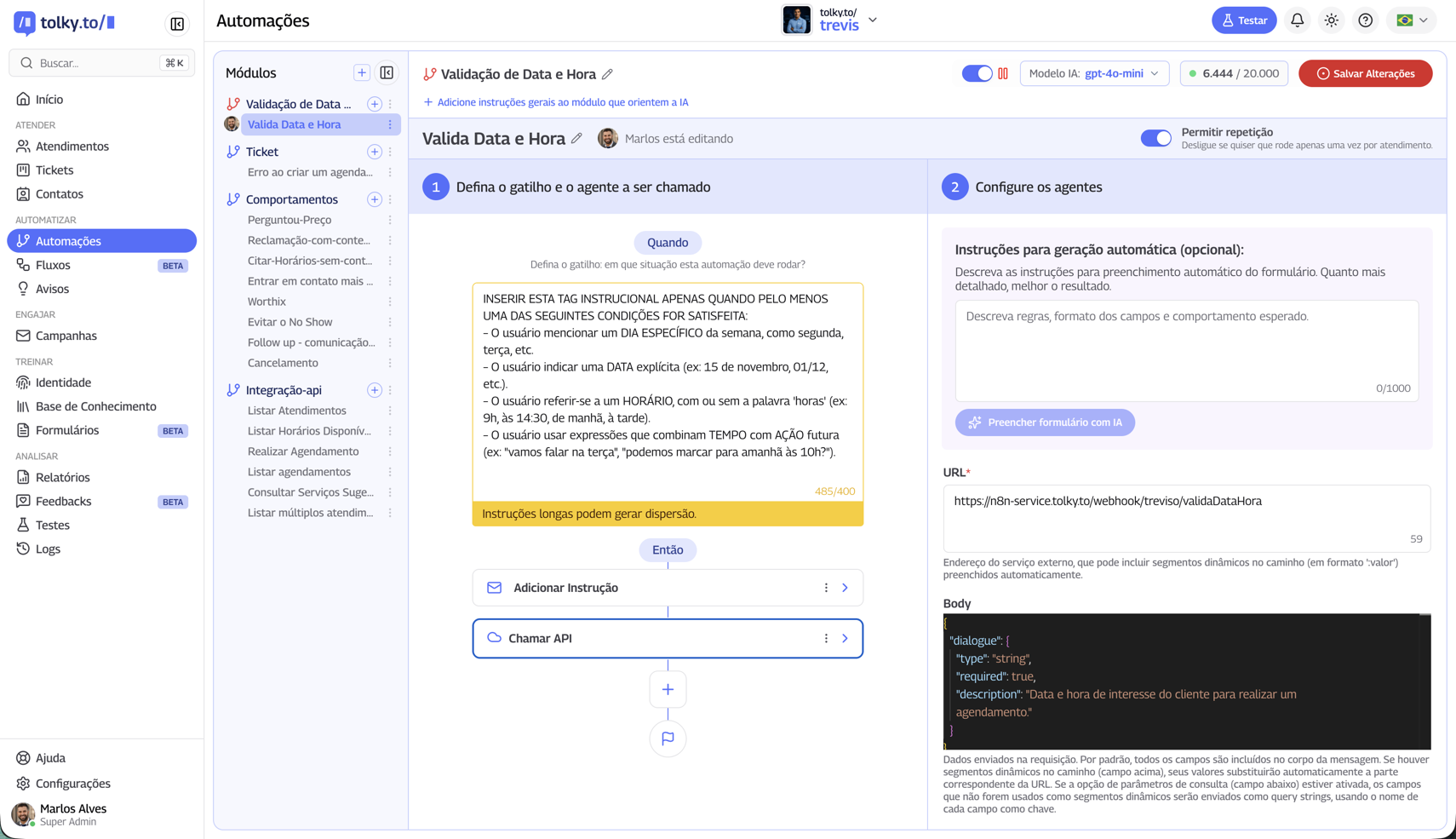
Editor de Automações
O que foi implementado
Painel de módulos
O painel lateral esquerdo exibe todos os módulos de automação organizados em grupos. Cada módulo agrupa um conjunto de automações relacionadas, facilitando a navegação em configurações mais complexas.
- Cada módulo exibe suas automações filhas com indentação visual
- Botão + ao lado de cada módulo para adicionar novas automações diretamente no grupo
- Menu de contexto (⋮) por automação para ações rápidas
Editor em duas etapas
O editor central foi estruturado em duas etapas visuais lado a lado, guiando o usuário de forma clara pela configuração de cada automação:
Etapa 1 — Defina o gatilho e o agente a ser chamado
Define quando a automação deve ser ativada. O campo de gatilho aceita instruções em linguagem natural descrevendo as condições que devem ser satisfeitas para que a automação rode.
O fluxo segue a lógica Quando → Então:
- Quando — condição que dispara a automação (ex: “quando o usuário mencionar um horário específico”)
- Então — ações a executar em sequência: adicionar instruções ou chamar um agente
Etapa 2 — Configure os agentes
Após definir o gatilho, o painel direito permite configurar os agentes chamados pela automação:
- Instruções para geração automática — campo de texto livre para orientar o comportamento do agente
- Preencher formulário com IA — botão para preenchimento automático das configurações com base nas instruções fornecidas
- URL — endpoint do serviço externo a ser chamado, com suporte a segmentos dinâmicos no caminho
- Body — corpo da requisição em JSON, com campos mapeados automaticamente a partir das variáveis da conversa
Contador de tokens por módulo
A barra superior exibe o consumo de tokens em tempo real para o módulo ativo (6.444 / 20.000), com indicação visual do limite disponível. Isso permite acompanhar e controlar o uso de caracteres sem precisar acessar configurações separadas.
Controles avançados por automação
Cada automação individual oferece controles diretamente no editor:
| Controle | Descrição |
|---|---|
| Toggle on/off | Ativa ou desativa a automação sem excluí-la |
| Botão de pausa | Pausa a execução temporariamente |
| Permitir repetição | Define se a automação pode rodar mais de uma vez por atendimento. Desative para garantir que rode apenas uma vez. |
| Salvar Alterações | Confirma e aplica todas as modificações feitas no módulo |
Instruções gerais do módulo
Acima do editor, um link “Adicione instruções gerais ao módulo que orientem a IA” permite definir diretrizes que se aplicam a todas as automações daquele módulo, sem precisar repetir as mesmas instruções em cada automação individualmente.
Alertas de qualidade
O editor exibe alertas inline quando detecta problemas de configuração, como o aviso “Instruções longas podem gerar dispersão” quando o gatilho ultrapassa o limite recomendado de caracteres. Isso orienta o usuário a escrever instruções mais precisas e eficientes.
Impacto esperado
- Configuração mais intuitiva: o fluxo guiado em duas etapas (gatilho → agente) elimina a ambiguidade de onde e como configurar cada parte da automação.
- Biblioteca de agentes prontos: reduz o tempo de configuração ao oferecer agentes pré-construídos para os casos de uso mais comuns, sem necessidade de desenvolvimento externo.
- Maior confiabilidade: os alertas inline e o toggle por automação permitem ajustar e validar configurações sem impactar o funcionamento geral do avatar.